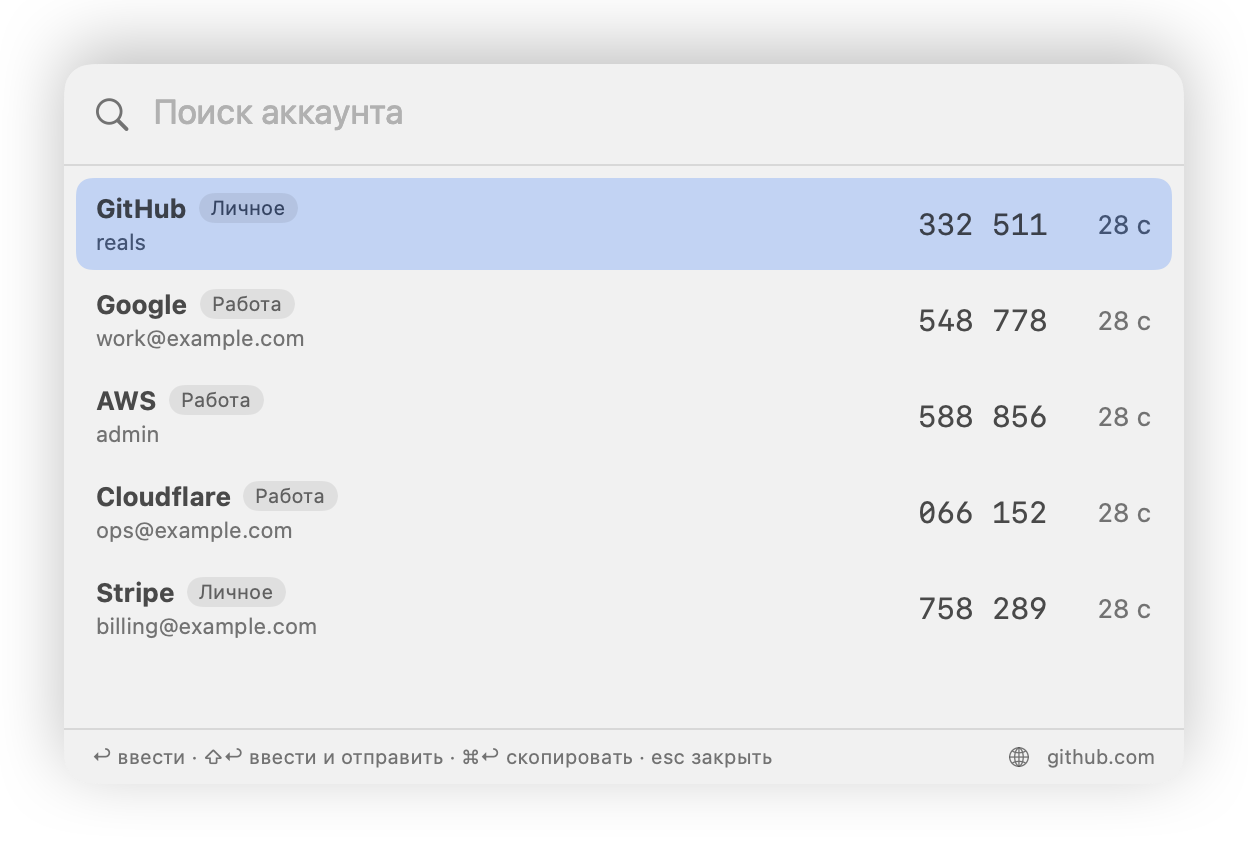
Небольшой аутентификатор для меню-бара macOS. Нажмите ⌥⌘O, наберите пару букв названия аккаунта и нажмите Return — текущий код будет введён прямо в поле, где вы были. Без телефона и без копирования.
1,2 МБ · macOS 14 и новее · Apple silicon · Что нового
Одно сочетание, одно нажатие
Панель поиска открывается поверх любого приложения и не забирает у него фокус. Коды обновляются на лету, а аккаунт для сайта в открытой вкладке браузера уже выбран.
Панель поиска с аккаунтами в группах «Личное» и «Работа». GitHub выбран заранее: в браузере открыт github.com.
Зачем OTPBar
Аутентификатор живёт в телефоне: разблокировать, найти приложение, найти аккаунт, прочитать шесть цифр и успеть набрать их, пока код не истёк. И так много раз в день.
OTPBar держит те же коды на Mac и вводит их туда, где они нужны. Он печатает в любое поле ввода — в том числе на сайтах, где вместо пароля используется логин и одноразовый код, и браузер с менеджером паролей ничего не предлагают подставить.
Что он умеет
Всё живёт в меню-баре, иконки в Dock нет.
Поиск и группы
Нечёткий поиск по издателю, имени аккаунта или группе. Разложите аккаунты по группам — «Личное», «Работа», «Тесты»; часто и недавно использованные — первыми.
Ввод в любое поле
Return вводит код в поле, которое было в фокусе, — в любом приложении и при любой раскладке клавиатуры. ⇧Return ещё и отправляет форму — или пусть аккаунт делает так всегда. ⌘Return копирует код.
Без истекающих кодов
Если до смены кода меньше четырёх секунд, OTPBar дождётся следующего и покажет это, а не введёт код, который истечёт по дороге.
Аккуратно с буфером обмена
Скопированный код помечен так, что менеджеры буфера обмена его пропускают, и стирается через 30 секунд — если вы с тех пор не скопировали что-то другое.
Импорт откуда угодно
Ссылки otpauth://, QR-коды со снимка экрана или из файла, QR-коды экспорта Google Authenticator, текстовый экспорт других приложений или ключ, введённый вручную.
Зашифрованная копия
После каждого изменения OTPBar записывает зашифрованную резервную копию в iCloud Drive и хранит пять последних версий. «Проверить копию» подтверждает, что после переустановки macOS каждый аккаунт вернётся с теми же кодами.
Резервные коды и QR-коды
Храните одноразовые коды восстановления сайта вместе с аккаунтом. Покажите QR-код аккаунта, чтобы перенести его в другой аутентификатор, — в окне, скрытом от снимков экрана и демонстрации.
Touch ID, если нужно
По желанию OTPBar спрашивает Touch ID перед показом кодов, раз за сеанс: снова — после блокировки экрана, сна Mac или перезапуска OTPBar.
Где хранятся секреты
OTPBar не ходит в сеть, у него нет ни учётной записи, ни сервера. Секреты остаются на вашем Mac.
Данные
Где хранятся
Секреты аккаунтов
Связка ключей входа на этом Mac, один элемент. Не синхронизируются через Связку ключей iCloud, никогда не пишутся в файлы и журналы.
Список аккаунтов
Названия, сайты и счётчики использования в ~/Library/Application Support/OTPBar. Секретов там нет.
Резервная копия
iCloud Drive/OTPBar/backup.otpbar, зашифрована AES-GCM. Ключ получается из парольной фразы через PBKDF2-SHA256, 600 000 итераций.
Парольная фраза
Нигде. В связке ключей хранится только полученный из неё ключ, поэтому автоматические копии её не спрашивают.
Резервные коды
В том же элементе связки ключей, что и секреты аккаунтов, и в зашифрованной копии.
Без парольной фразы копию не открыть — ни OTPBar, ни кому-либо ещё. Храните её в надёжном месте.
Установка
Скачайте и распакуйте
Перенесите OTPBar.app в папку «Программы», прежде чем открывать.
Первый запуск
OTPBar не нотаризован Apple, поэтому macOS блокирует первый запуск. Откройте его один раз, затем зайдите в Системные настройки → Конфиденциальность и безопасность и нажмите Всё равно открыть.
Добавьте аккаунты
Иконка в меню-баре → Настройки… → Импорт. В Google Authenticator пункт Перенос аккаунтов → Экспорт показывает QR-коды: сделайте снимок экрана на телефоне и импортируйте его здесь. По группам аккаунты раскладываются на вкладке Аккаунты.
Задайте парольную фразу копии
На вкладке Резервная копия. После этого каждое изменение автоматически сохраняется в iCloud Drive.
Разрешите универсальный доступ и связку ключей
При первом вводе кода OTPBar попросит «Универсальный доступ» (Системные настройки → Конфиденциальность и безопасность → Универсальный доступ); копирование по ⌘Return работает и без него. При первом чтении своего элемента связки ключей macOS спросит пароль входа — выберите Разрешать всегда.
Обновление: скачайте новую версию и замените приложение. Для новой версии macOS ещё раз спросит пароль входа для доступа к связке ключей. Удаление: завершите OTPBar, удалите приложение и папку ~/Library/Application Support/OTPBar, а в «Связке ключей» — элемент com.realsweb.OTPBar.vault. Резервная копия остаётся в iCloud Drive, пока вы её не удалите.
Press Return after the code: ⇧↩ in the panel types the code and submits the form, and an account can be set to always do so — handy for sites where the code is the password. Such accounts show a ↩ mark in the panel.
Check Backup on the Backup tab decrypts the backup and confirms that every account would be restored with the same codes, or lists what is missing.
Show QR Code… in an account's context menu, to move the account to another authenticator. It asks first, and the window is hidden from screenshots and screen sharing.
Recovery codes: keep a site's one-time recovery codes with the account. They are stored in the keychain and included in the encrypted backup.
Optional Touch ID check before the panel shows codes, once per session (until the screen locks, the Mac sleeps or OTPBar restarts). Off by default; turn it on in Settings → General.
Account groups, such as Personal, Work or Testing. Create, rename and delete groups in Settings → Accounts → Groups…; choose an account's group when editing it or from its context menu. The account list is shown by group, the search panel labels each account with its group, and typing a group name finds its accounts. Groups are included in the backup.
Fixed
Settings and About OTPBar opened from the menu bar no longer appear behind the windows of the active app.
Search panel on a global shortcut (⌥⌘O by default): fuzzy search by issuer and account name, frequently and recently used accounts first, live codes with a countdown.
Enter types the code into the field that was focused before the panel opened, in any app and with any keyboard layout. ⌘Enter copies it instead; the copy is hidden from clipboard managers and cleared after 30 seconds.
If the current code is about to expire, OTPBar waits for the next one.
Import from otpauth:// links, QR codes (image file or clipboard), Google Authenticator export QR codes, text export files of other apps, and manual entry of a key.
Encrypted backup in iCloud Drive (AES-GCM, key from your passphrase via PBKDF2-SHA256 with 600 000 iterations), updated after every change, with the last five versions kept. Restore from iCloud Drive or a file.
Optional matching of accounts to the site in the active Safari or Chrome tab.
Settings window: rename and delete accounts, sites per account, shortcut, launch at login.